新Remote Desktop、团队保险库以及 Pro / Team 套餐

所有服务器,
一个应用。

SSH、Remote Desktop、SFTP 与实时协作——覆盖桌面、手机和浏览器,所有数据均端到端加密。

macOS · Windows · Linux · iOS · Android · Web——一个账户全平台通用

Vaults ▾ web-01 WIN-SRV-01 SFTP +
deploy@web-01:~$ docker ps --format '{{.Names}}  {{.Status}}'
api        Up 3 days (healthy)
worker     Up 3 days
postgres   Up 12 days
deploy@web-01:~$ git pull && make deploy
Already up to date.
✔ build 18.2s  ✔ migrate  ✔ rollout 3/3
deploy@web-01:~$ 
systemctl restart apijournalctl -u api -f
Server Manager
10:42
GFX · 60 fps · 14 ms
  • AES-256-GCM端到端加密保险库
  • X25519逐请求加密
  • RDP GFX画面流畅如 Microsoft 官方应用
  • FIDO2 · Touch ID硬件密钥
  • 6 个平台一个账户

功能

运维基础设施所需的一切,
尽在一个窗口。

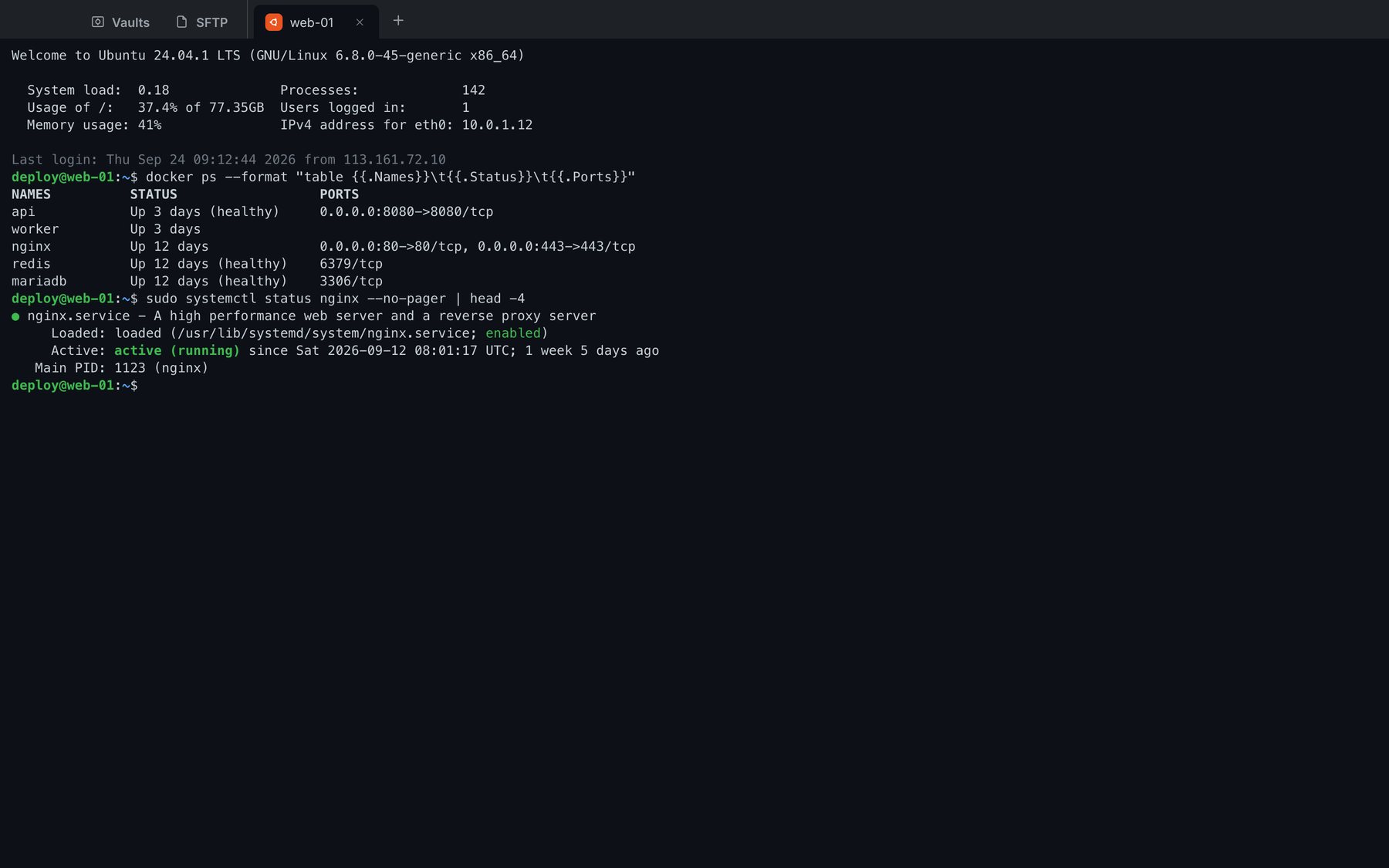
快速、美观、智能的终端

一键连接、标签页与标签组、光标下方即时显示命令建议、选中即复制、每台主机独立主题。
VNTerm 中的 SSH 会话
新

Remote Desktop

直接在标签页中控制 Windows 电脑——无需在 Windows 上安装或配置任何东西。

新

为每个团队提供保险库

个人保险库与共享保险库;可单独开关每个保险库,一键将主机移到其他保险库。

Multiplayer

发送一个链接,让队友在终端中观看或一起输入——现在还支持 Remote Desktop 屏幕。

新

数据库连接

可直接连接 MySQL、MariaDB、PostgreSQL、SQLite,也可通过已保存主机的 SSH 隧道连接。浏览表、视图、函数和事件,直接在表格中编辑数据,设计表,导入/导出,保存查询。手机上同样可用。

新

分屏与浮动窗口

拖动标签页即可分屏,一条命令同时发往多台机器,还能将终端或 Windows 屏幕置顶于所有窗口之上。

双窗格 SFTP拖放文件,并使用内置编辑器直接编辑服务器上的文件。
Port forwarding本地、远程、SOCKS——每条规则均可单独开关。
数据库通过 SSH 隧道浏览、编辑和查询——手机上同样可用。
Snippets保存常用命令,并在多台主机上运行。
Workflows多步骤自动化,支持审批步骤。
安全扫描检查 SSH 配置、开放端口和系统更新。
FIDO2 · Touch ID私钥永远不会离开硬件密钥。
Mosh · Telnet · Serial不稳定网络、网络设备、USB 控制台。
从云端导入从 DigitalOcean、AWS 等拉取服务器列表…
应用锁PIN、Touch ID,以及被迫解锁时可用的伪装 PIN。

Remote Desktop 新

在标签页中使用 Windows,
流畅如亲临机前。

与 Microsoft 官方应用相同的图形协议:只发送发生变化的区域,按内容类型压缩,网络较差时自动降低画质。

  • RDP GFX 图形:ClearCodec、Progressive、H.264——即使播放视频也流畅
  • 无需在 Windows 上做任何配置:只需开启 Remote Desktop
  • 在您的电脑与 Windows 之间双向复制 / 粘贴文本
  • Windows 快捷键、Ctrl + Alt + Del 按钮,Mac 上的 ⌘ 自动转换为 Ctrl
  • 分辨率随窗格自适应、分屏、浮动窗口、与队友共享

远程控制 新

任何电脑,
一个 ID 就能连。

每台电脑都有一个 12 位 ID。输入对方电脑上显示的 ID 和密码即可控制——无论用电脑、手机还是直接在浏览器中。

  • 尽可能 P2P 直连,网络受阻时自动经服务器中转
  • 端到端加密:服务器看不到屏幕和操作
  • 同一账户的设备无需密码直接连接
  • 接入前询问、仅查看、会话结束时锁屏
  • 可从 Web App 及 Android / iOS 手机控制

Android 新

批量控制手机,
每一步都自动化。

通过 USB 或 Wi‑Fi 连接手机:所有屏幕以网格显示,在一台上操作,整组手机同步执行。

  • 实时屏幕网格,同时同步控制多台手机
  • 自动化脚本:录制操作或拼接积木,按文字 / 元素 ID 或图像点击
  • 条件、循环、等待;每日定时运行及附错误截图的报告
  • 拖放 APK 安装到所有手机,发送文件、截图、录屏
  • 在工作流中运行脚本并把结果发送到 Telegram

Team vault 新

与整个团队共享服务器,
却不暴露任何一个密码。

为每个团队创建一个保险库,并通过邮箱邀请成员。其中的主机、密钥和代码片段会同步给每位成员——并使用只有他们持有的密钥加密。

  • Vaults 菜单:查看个人保险库、团队保险库,或仅查看某一个保险库
  • 将主机移入团队保险库,所有人立即可见
  • 团队密钥通过 X25519 为每个人单独封装——服务器无法解密
  • 移除成员即刻撤销权限
了解团队保险库 →

Multiplayer

协同处理故障,
实时同步进行。

通过一个链接共享终端或 Remote Desktop 屏幕。观看者在浏览器中打开即可,无需安装任何软件。

  • 端到端加密,密钥位于链接的 # 部分
  • 由您决定观看者能否输入 / 控制
  • 停止共享后,所有观看者立即断开

安全

端到端加密
源于设计。

数据在同步前已在设备上加密:即使数据库副本泄露也无法读取。

了解安全架构 →
  • 主密码只保留在您的设备上PBKDF2-SHA256 600,000 轮迭代;服务器仅存储派生认证密钥的 Argon2id 哈希。
  • 同步前即加密所有主机、密码和私钥均使用 AES-256-GCM 加密,并与其 ID 和数据类型绑定。
  • 逐请求加密除 TLS 之外,每个请求/响应都使用 X25519 + AES-GCM 加密,并具备防重放保护。
  • 账户防护2FA 两步验证及恢复代码、设备管理与撤销、安全日志。

常见问题

使用 Remote Desktop 需要在 Windows 上做什么配置吗?

不需要。Windows 电脑只需开启 Remote Desktop(Settings → System → Remote Desktop),并确保网络能访问 3389 端口。应用会自动选择该电脑支持的最快显示模式。

如果忘记主密码怎么办?

由于您的数据在设备上加密,我们无法帮您恢复。请妥善保管注册时获得的恢复密钥——它可以让您在重置主密码的同时保留保险库。

VNTerm 能读取我的密码或私钥吗?

不会。服务器只接收经 AES-256-GCM 加密的数据,而加密密钥仅存在于您的设备上。

如何付款?会自动续费吗?

可通过 Stripe 用银行卡付款或使用 PayPal 付款,按月或按年均可。套餐为预付费,绝不会自动扣款——到期前您会收到提醒邮件。

团队成员需要单独购买套餐吗?

不需要。Team / Business 套餐按席位计费:购买者选择席位数量,受邀加入团队保险库的每位成员都可使用该套餐的功能。

网页版和桌面版一样安全吗?

SSH 在浏览器中运行(WebAssembly),因此加密、认证和密钥都留在您这一端。中继服务器只转发已加密的 SSH 字节流。网页版直接使用您已同步的保险库:数据在标签页内存中解密,绝不会保存在浏览器中。

我的数据存储在哪里?

账户数据和您已加密的保险库存储在[QUỐC GIA / KHU VỰC ĐẶT MÁY CHỦ]。请参阅隐私政策。

今天就开始连接

免费。创建账户、添加第一台主机并完成连接,不到一分钟。